Cyber-Warrior.Org \ Doküman \ IT Teknolojileri > Ubuntu Güvenlik Duvarı Konfigürasyonu
Madde
Yazar : EXECUTE
Date : 11.02.2013 16:22:33
# Ubuntu Güvenlik Duvarı Konfigürasyonu
Ubuntu’nun;"komplike olmayan güvenlik duvari"adiyla da anilan , yerlesik olarak kendinde varolan güvenlik duvari ufw’yi hepimiz biliyoruz . Bu güvenlik duvari ister standartLinuxkomutlariyla , ister grafik arayüzü vasitasiyla kolaylikla kullanilabilir .
Bu güvenlik duvarini nasil konfigüre edip , ne yöntemlerle kullanabilecegimize bir göz atalim .
- Terminal Kullanimi -
Güvenlik Duvari, varsayilan sistem elemanlari ayarinda iken kapali durumdadir . Etkin duruma getirmek için terminale ;
sudo ufw enable
komutunu yaziyoruz . Güvenlik duvarini hemen online durumuna getirmek zorunda degiliz . Kapali durumdayken de kurallarini ekleyebilir , konfigüre edebiliriz .
- Kurallar ile Çalisma -
SSH trafigeport 22’deizin vermek istediginizi varsayalim . Bunun için birkaç komut girmeniz gerekecek .
sudo ufw allow 22( TCP ve UDP trafige izin verir )
sudo ufw allow 22/tcp( Sadece TCP trafige izin verir )
sudo ufw allow ssh( SSH’in ne gerektirdigi ve neye izin verdigi için /etc/services dosya dizinin kontrol edin . Birçok ortak hizmet burada listelenmis durumdadir )
Genelde gelen trafige kurallar koyuldugu gözükürken giden trafik için de ayar yapabilirsiniz . Bunun için ;
sudo ufw reject out ssh
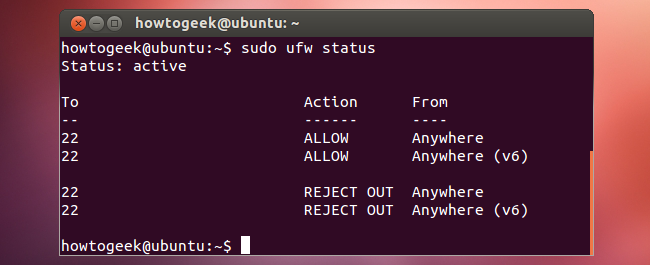
Koydugunuz kurallari listelemek içinse ;
sudo ufw status
komutunu kullanin .
Ayrica kural silmek için de komut mevcut . Örnegingiden SSH trafiginireddetmeyi durdurmak için ;
sudo ufw delete reject out ssh
komutunu kullanabilirsiniz .
Ya da daha kompleks kurallar uygulayabilirsiniz . Örnegin port 22 ve IP 12.34.56.78 olan bir sistemdeki TCP trafigine izin vermek istemezseniz ;
sudo ufw deny proto tcp from 12.34.56.78 to any port 22
bu komut isinizi görecektir .
Güvenlik duvarinin varsayilan kurallarina dönmek içinse ;
sudo ufw reset
komutu yeterli olacaktir .
- Uygulama Profilleri -
Bazi uygulamalarin çalismasi için güvenlik duvarindaki portlarin açilmasi gerekebilir . Yerel sunucuda bulunan uygulama profillerini listelemek için alttaki komutu girelim ;
sudo ufw app list
Profil hakkindabilgileri ögrenmek ve hangi kurallari içerdigini görmek için bu komutu kullanalim ;
sudo ufw app info Name( Name kismina uygulamanin adini girelim )
Simdi ise uygulama profiline izin verelim ;
sudo ufw allow Name( Name kismina uygulamanin adini girelim )
- GUFW Grafik Arayüz -
GUFW, güvenlik duvarinin grafik arayüzüne verilen ismidir . Ubuntu grafik arayüzleri ile birlikte bulunmuyor , fakat güvenlik duvari için ; Ubuntu’nun yazilim depolarinda birgrafik arayüzübulunur durumdadir . Bu arayüzü yüklemek içinse alttaki kodu terminale yazalim ;
sudo apt-get install gufw
Grafik arayüzünü indirdikten sonra ,"Güvenlik Duvari Konfigürasyonu"olarak sistemde belirecektir . Buradan kolaycagüvelik duvari açma/kapamaislemlerini yapabilirsiniz . Trafik ve kurallari düzenleyebilirsiniz .
Kurallar editöre , kolay bir ekle/çikar islemiyle yapilabilir durumda .
Unutmayin ki sadeceufw ( güvenlik duvari )ile her seyi yapamazsiniz . Daha komplike güvenlik duvari araç ve görevleri içiniptablesile ugrasmaniz gerekecek .