Cyber-Warrior.Org \ Doküman \ IT Teknolojileri > VPN Bağlantısı Oluşturma | Windows 7 ve 8
Madde
Yazar : EXECUTE
Date : 09.02.2013 00:53:50
# VPN Bağlantısı Oluşturma | Windows 7 ve 8
Windowsveya diger isletim sistemleri genellikle entegre bir VPN destege sahip oldugu içinVPN’yebaglanmak çok kolay . Bu sebeple herhangi bir ekstra yazilim yükleme ihtiyaci hissetmeyin .Windows 7 ve Windows 8’deVPN’ye nasil baglanabileceginizi sirasiyla görelim .
- Windows 7 ve VPN -
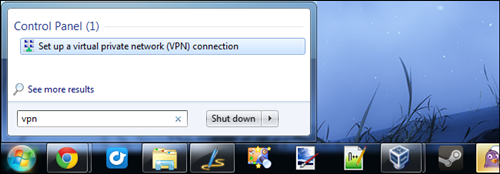
Windows 7’de VPN’ye baglanmak için Windows tusuna basin ve arama kismina "VPN" yazip çikan sonucu Enterlayin .
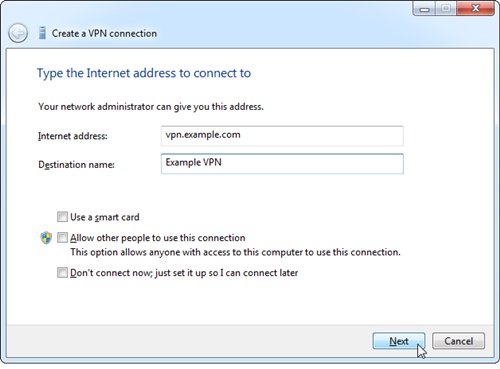
Açilan pencerede"Internet Address"kismina VPN saglayicinizin size verdigin adresi ya da numerik IP adresini girin ."Destination ( Hedef Adi )"kismina ise ; istediginiz herhangi bir seyi yazabilirsiniz . Bu kisim baglantinizi hatirlayip kullanmak için bulundurmak isteyeceginiz herhangi bir kelime olabilir . Ardindan"Next ( Ileri )"ye tiklayin .
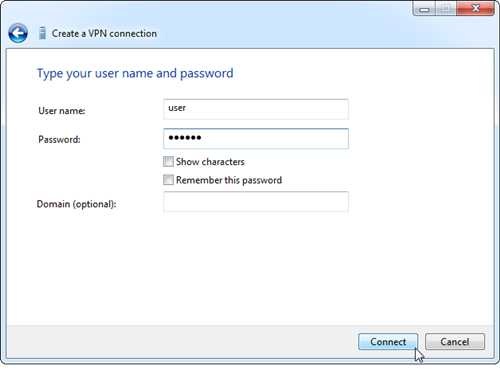
Gelen kisimdaVPNsaglayicinizin size verdigi kullanici adi ve sifreyi girin .
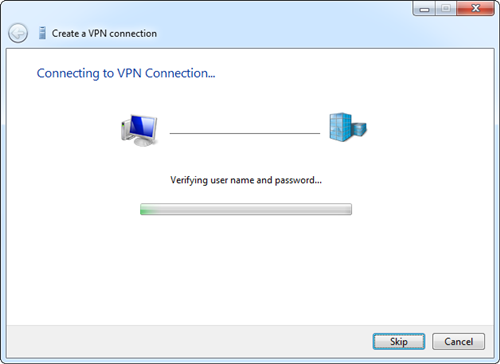
Windows bu islemden sonra konfigüre ettiginiz VPN’ye sizi baglayacaktir . Eger bu islemde"Simdi baglanma"kismini isaretlerseniz , Windows sizin VPN baglantinizi koruyacak ve daha sonra baglanmak istediginizde kolayca baglanabileceksiniz .
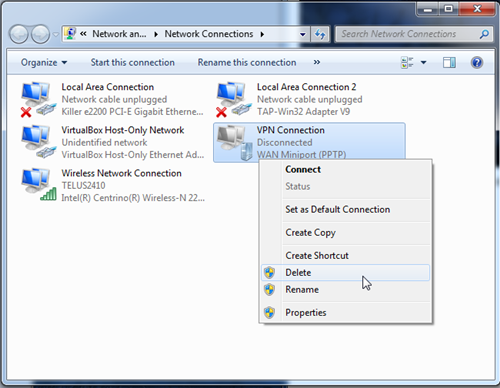
Baglanti tamamlandiktan sonra sag alt kösede bulunan sistem araçlari kismindakiAg simgesinetiklayarak VPN baglantinizi görebilirsiniz . Eger baglantiyi kesmek isterseniz üzerine tiklayip bu islemi gerçeklestirebilirsiniz .
Windows 8’deVPN’ye baglanma islemleri de tipki Windows 7’deki gibi . Sadece arayüz farkindan dolayi görsellik degisik gelebilir . Öncelikle arama kisminaVPNyazip çikan sonuca girelim .
Açilan pencerede adres ve hedef kisimlarini dolduralim ardindan ilerleyelim .
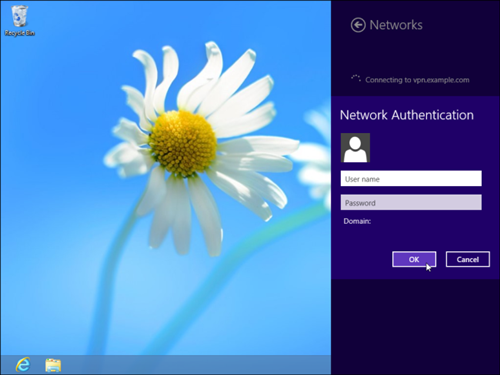
Ardindan"Networks ( Aglar )"kisminda kurdugunuz VPN’yi ismiyle birlikte görürsünüz ."Connect (Baglan)"butonuna tiklayin .