Cyber-Warrior.Org \ Doküman \ IT Teknolojileri > SSH (Secure Shell) ve Yapabilecekleriniz
| Madde |
| |
Yazar : eXecute |
| |
Date : 16.12.2012 21:14:42 |
| |
# SSH (Secure Shell) ve Yapabilecekleriniz |
| |
SSH ( Secure Shell / Güvenli Kabuk ) size sadece güvenlik sunmuyor , bu sistem ile dosya transferler , trafik kontrolü , dosya sistem kontrolleri ve daha fazlasini yapabilmeniz mümkün .
SSH’nin sadece baglantisi degil , tamami sifrelenmis durumdadir . Yani tarayicida yaptiginiz aramalar , dosya transferleri ya da çalistirdiginiz komutlar da gizlilik içindedir .
SSH ile güvenlik disinda yapabileceginiz islemleri basliklar hâlinde inceleyelim .
- SSH Tunnelling -
SSH Tunneling , uzak SSH serverin proxy gibi çalismasini saglar . Yerel sistemdeki ag trafiginiz güvenli bir baglanti ile SSH server’a gönderilebilir . Örnegin web tarayicininizin trafigini , sifrelemesi için SSH tünele yönlendirebilirsiniz . Böylece gizlilik saglamis olursunuz .
Tabi ki trafik SSH serverdan ayrildigi ve internete giris yapildigi zaman sifresi çözümlenmis bir durumda olur . Web tarayicidan dogrudan tünele giris yaptiginiz zaman , baglantiniz SSH serverdan giris yapiliyormus gibi görünür .
Linux’ta asagidaki komutu kullanarak yerel serverda 9999 portta SOCKS proxy olusturabilirsiniz .
ssh -D 9999 -C user@host

SSH baglantiniz sona erene kadar tünel açik durumda olacaktir .
Tarayicinizi veya herhangi bir uygulamanizi açip SOCKS proxy olarak 9999 port ayarlayin ve "localhost"u seçin . "localhost" seçme sebebimiz ise tünel girisinini yerel serverda çalisacak olmasi .

- SCP Dosya Transferleri -
Scp yani secure copy ( güvenli kopyalama ) , yerel serveriniz ile uzak sistem çalisan SSH server arasinda dosya transferi yapmanizi saglar .
Örnegin uzak sisteme dosya kopyalamak için asagidaki komutu kullanabilirsiniz ;
scp /path/to/local/file user@host:/path/to/destination/file
( /path/to/local/file ve /path/to/destination/file kismina dosya dizinini yaziyorsunuz . )

Yerel servera , uzak sistemden dosya kopyalamak içinse ;
scp -r user@host:/path/to/remote/file /path/to/destination/file
Bu komutu kullanabilirsiniz .
- Uzak Dosyalari Düzenleyin -
Dosya transferi yaparken sikici SCP islemleri geçerek , sisteminizde veya SSH serverinizdaki dosyalarla islemler yapabilirsiniz .
Ubuntu veya GNOME-tabanli sistemlerde Nautilus dosya yöneticisini kullanabilirsiniz . Dosya yöneticisi çalistirin , "Dosya Menü (File Menu)"ye tiklayin ve ardindan "Server’a Baglan ( Connect to Server )"a tiklayin .

Ardindan SSH server detaylari ve bilgi girisleri yapabileceginize yere yönlendirilirsiniz .

Uzak sistemdeki dosyalariniz bilgi girislerini yaptiktan sonra görüntülenecektir .

- Anahtar ParmakIzlerini Görsellestirin -
Baska bir sistemden , SSH server’a baglanmak istediginizde bir uyari alabilirsiniz . Bu uyari SSH serverin o sistemin key’ini tanimadigina dairdir . Bu mesaj sayesinde
SSH servera tanimlanamayan bir sistem tarafindan taklit edilmedigine emin olabilirsiniz .
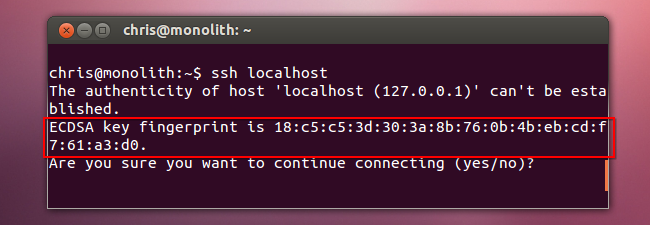
Fakat bazi durumlarda bu keyin string kodlarini unutabilirsiniz . Bunun içinse bu keyi görsellestirip hatirlamanizda yardimi olmasini saglayabilirsiniz .
VisualHostKey’e yetki vererek keyini asagidaki kod ile görsellestirebilirsiniz .
ssh -o VisualHostKey=yes user@host

Bu islem ile hatirlamaniz gereken string kodlari degil resim olacak . | | |
- eXecute - |
| |
|
| |
|
|


